구글에서 다른 사람이 공유해 준 캘린더는 기본적으로 iPhone/Apple Calendar에 자동으로 안 붙습니다.
(내 구글 기본 캘린더만 동기화되고, “구독/공유 캘린더”는 따로 활성화해야 합니다.)
아래 순서대로 하면 바로 해결됩니다.
✅ 1️⃣ 먼저 구글 웹에서 “해당 캘린더가 내 계정에 추가되어 있는지” 확인
아이폰이 아니라 반드시 PC나 모바일 브라우저에서 확인하세요.
1️⃣ Google Calendar 접속
2️⃣ 왼쪽 “다른 캘린더 (Other calendars)” 확인
3️⃣ 공유받은 캘린더가 보이면 ✔ 체크 상태로 둡니다.
여기 안 보이면 → 아직 “구독 추가”가 안 된 상태입니다.
공유자가 다시 초대해야 합니다.
✅ 2️⃣ Apple Calendar가 ‘공유 캘린더’를 가져오도록 설정 변경
아이폰은 기본적으로
👉 내 캘린더만 동기화하고 공유 캘린더는 꺼져 있음 (이게 문제 원인 90%)
아이폰에서:
1️⃣ 설정 → Calendar
2️⃣ 계정 → Gmail 계정 선택
(= Google 계정)
3️⃣ Calendars ON 확인
❗ 여기까지 해도 안 나오면 (대부분 이 단계 필요)
Apple은 구독 캘린더를 자동 동기화 안 합니다.
그래서 “숨겨진 설정”을 켜야 합니다.
✅ 3️⃣ 구글 ‘Sync 선택 페이지’에서 공유 캘린더 활성화 (핵심 단계)
👉 이 페이지는 앱에서 절대 못 찾고, 직접 들어가야 합니다.
아래 링크를 Safari에서 여세요:
https://calendar.google.com/calendar/syncselect
(로그인 필요)

여기서 해야 할 것:
✔ 내 Gmail 계정 아래
👉 공유받은 캘린더 이름 체크
✔ 반드시 체크 후 Save
이걸 해야만 Apple Calendar가
“공유 캘린더도 가져와도 되는지” 허용됩니다.
이걸 안 하면 절대 안 뜹니다.
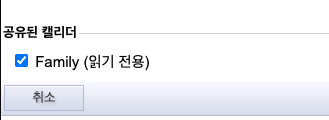
후에 저장
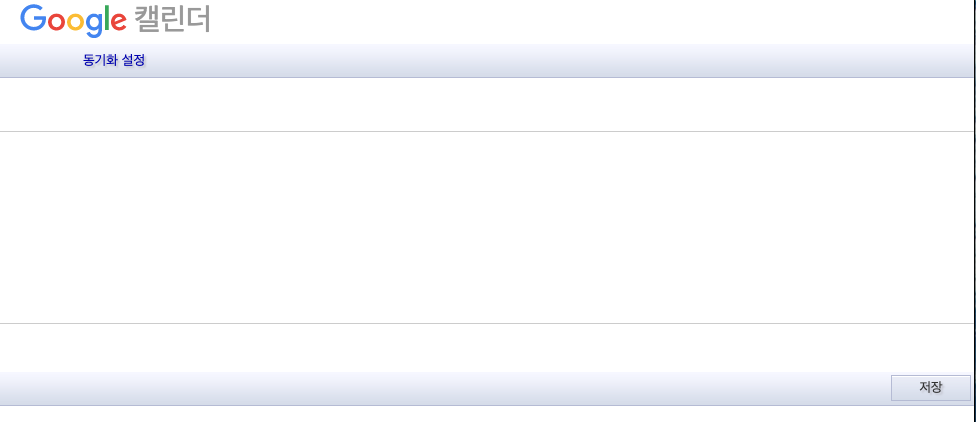
✅ 4️⃣ 아이폰 캘린더 앱 완전히 종료 후 다시 실행
또는:
설정 → 캘린더 → 계정 → Gmail
👉 OFF → ON (강제 재동기화)
✅ 정상 동작 시 나타나는 변화
Apple Calendar 앱 → “Calendars” 누르면
✔ Gmail 아래에
✔ 공유받은 캘린더가 새로 생깁니다.
📌 왜 이런 문제가 생기냐면
Apple Calendar는
구글의 “내 캘린더” API만 기본 사용하고
“Shared calendar”는 수동 허용 방식이라서 그렇습니다.
이건 버그가 아니라 구조 차이입니다.
🔎 그래도 안 되면 확인할 것
- 공유자가 “See all event details” 권한 줬는지
- Gmail 계정이 iPhone에 Exchange 방식이 아닌지
- iCloud 캘린더만 켜져 있지 않은지
'mac 컴퓨터 팁' 카테고리의 다른 글
| 해커스 스타플레이어 맥구동 멈추는 법 (스크린 샷 방지문제) (1) | 2025.12.08 |
|---|---|
| 원드라이브에서 폴더 선택 화면에 체크박스가 회색(그레이)으로 고정 (0) | 2025.12.03 |
| iTunes Store에서 “현재 구입 절차를 진행할 수 없습니다” 오류 해결 방법 정리 (0) | 2025.11.23 |
| onedrive 원드라이브 맥에 남아있는 폴더 지우는 법 (회사 계정) (1) | 2025.10.26 |
| 엑셀 시간 합산 셀 만들기 (0) | 2025.09.02 |


댓글