스타플레이어(Star Player)를 강의 시청하지 않을 때 자동 실행되거나 백그라운드에서 돌아가는 것을 막는 방법을 차분하게 설명
켜 놓으면 맥에서 스크린샷이 작동하지 않습니다.
맥북에서 해커스 스타플레이어 자동 실행/백그라운드 동작 끄는 방법 (Axissoft 비활성화 설정)
맥에서 해커스 강의를 수강할 때는 ‘스타플레이어(Star Player)’가 자동으로 실행되지만, 강의를 듣지 않을 때도 백그라운드에서 돌아가거나 메뉴 막대에 남아있는 경우가 종종 있습니다. 은근히 신경 쓰이기도 하고, 불필요한 리소스 사용이 걱정되실 수도 있습니다.
이럴 때는 맥 시스템 환경설정에서 확장프로그램 중 ‘Axissoft’를 꺼주면 간단하게 해결할 수 있습니다. 아래에 단계별로 정리해드리니 그대로 따라 하시면 됩니다.
1. 시스템 설정(환경설정) 열기
화면 왼쪽 상단의 **(애플 로고)**를 클릭하시고
**‘시스템 설정(또는 시스템 환경설정)’**을 선택합니다.
2. ‘로그인 및 확장프로그램’ 메뉴로 이동
왼쪽 사이드바에서 아래쪽에 있는
「로그인 및 확장프로그램」(Login Items & Extensions) 메뉴를 선택합니다.
이곳에서 맥에 설치된 각종 확장 프로그램 목록을 확인할 수 있습니다.
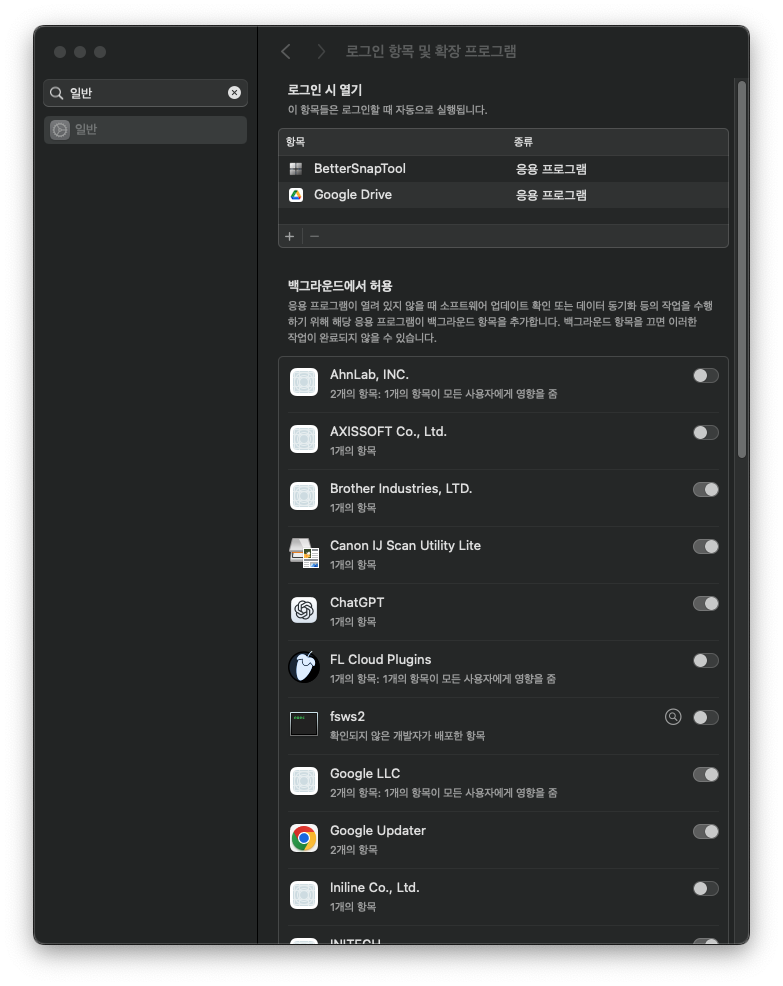
3. Axissoft 확장프로그램 비활성화하기
확장프로그램 목록에서 ‘Axissoft’ 항목을 찾으신 뒤
스위치를 OFF(비활성화) 해주세요.
Axissoft는 해커스 스타플레이어 관련 모듈로, 이 기능을 꺼두면
강의를 보지 않을 때는 Star Player가 자동으로 실행되지 않고 조용히 멈춰 있습니다.
- 강의 시청할 때 → 다시 켜면 정상적으로 작동
- 강의 안 볼 때 → 꺼두면 백그라운드 실행 없음
간단하게 ON/OFF로 관리할 수 있어 편리합니다.
4. 강의 수강할 때는 다시 ON으로 전환
강의를 들으실 때는 같은 메뉴에서 Axissoft를 다시 켜주시면 됩니다.
설정 변경은 즉시 적용되기 때문에 컴퓨터를 재부팅할 필요도 없습니다.
정리
- 강의를 듣지 않을 때 스타플레이어 종료/멈춤 → Axissoft OFF
- 강의를 들어야 할 때 → Axissoft ON
이렇게만 관리해주시면 맥 환경에서 스타플레이어 때문에 백그라운드가 지저분해지는 문제가 깔끔하게 해결됩니다.
필요하시면 스크린샷 스타일의 안내 버전도 만들어드리겠습니다.
'mac 컴퓨터 팁' 카테고리의 다른 글
| 구글 계정에서 구독한 다른 계정의 캘린더를 나의 애플 캘린더에서 보는 법 (0) | 2026.03.01 |
|---|---|
| 원드라이브에서 폴더 선택 화면에 체크박스가 회색(그레이)으로 고정 (0) | 2025.12.03 |
| iTunes Store에서 “현재 구입 절차를 진행할 수 없습니다” 오류 해결 방법 정리 (0) | 2025.11.23 |
| onedrive 원드라이브 맥에 남아있는 폴더 지우는 법 (회사 계정) (1) | 2025.10.26 |
| 엑셀 시간 합산 셀 만들기 (0) | 2025.09.02 |


댓글