반응형
📸 크롬 스크린샷 확장 프로그램 추천 정리
이름주요 기능특징
| GoFullPage – Full Page Screen Capture | 전체 페이지 캡처 | 스크롤 없이 한 번에 전체 페이지 저장. PDF·PNG로 내보내기 가능. 단순, 안정적. |
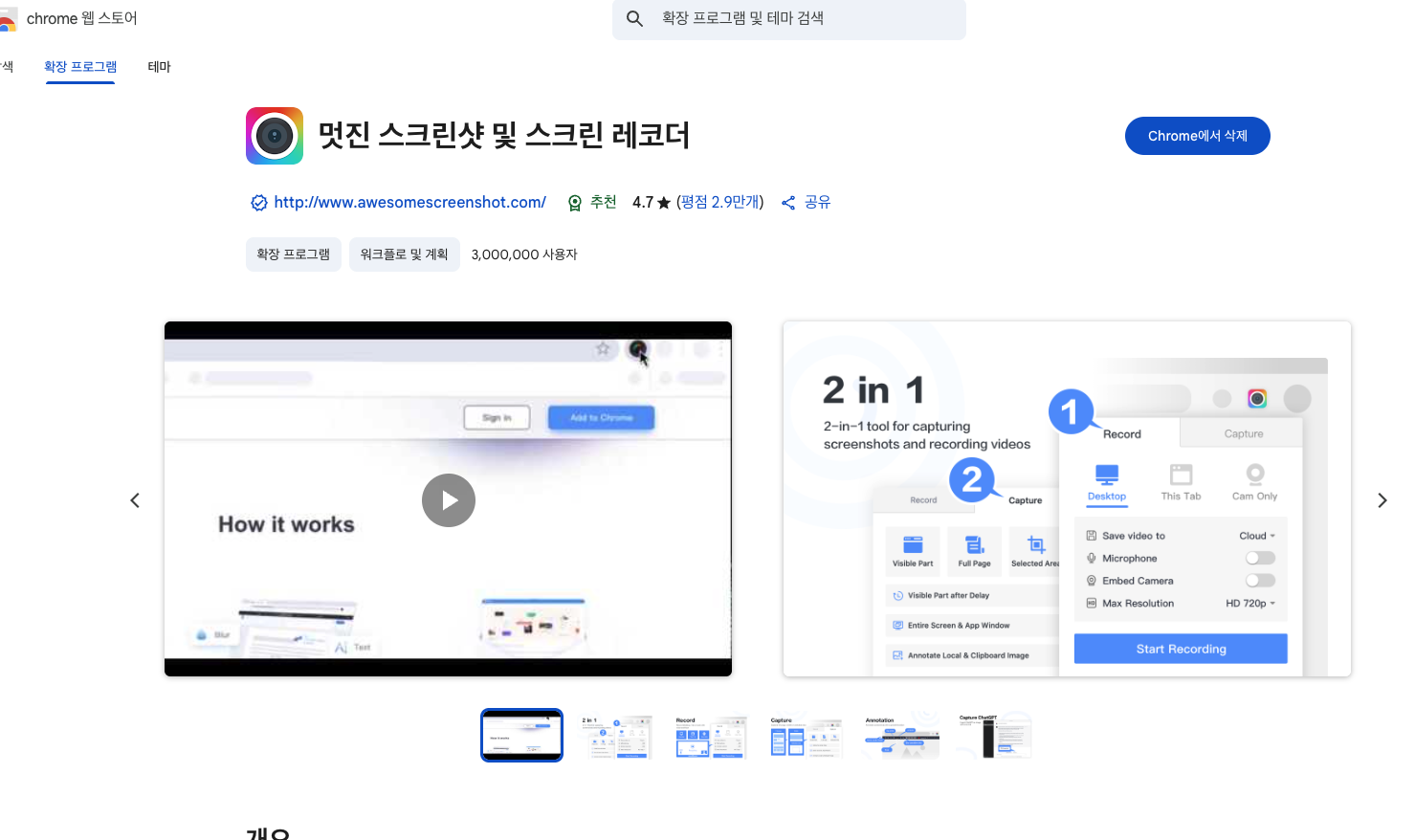
| Awesome Screenshot & Recorder | 화면 캡처 + 화면 녹화 | 영역 지정 캡처, 전체 페이지, 탭 녹화(음성 포함) 지원. 구글 계정 연동 가능. |
| FireShot | 부분/전체 캡처 + 편집 | 캡처 후 편집, 주석, 텍스트 추가 가능. 오프라인에서도 동작. Pro 버전은 PDF 저장 기능. |
| Nimbus Screenshot & Screen Video Recorder | 캡처 + 영상녹화 + 클라우드 | 웹페이지 캡처 후 바로 편집 가능, Google Drive 등 클라우드 업로드 지원. |
| Lightshot (by Skillbrains) | 영역 지정 캡처 + 간단 편집 | 드래그로 캡처 범위 지정, 간단한 화살표/텍스트 추가, 빠른 공유(URL 생성). 가볍고 빠름. |
| GoFullPage Pro (유료) | 긴 페이지 자동 스크롤 캡처 | 동적 콘텐츠(예: 긴 채팅창)도 자연스럽게 이어붙임. 광고 제거 및 더 높은 해상도. |
⚙️ 설치 방법
- 크롬 주소창에 아래 입력 후 Enter:
chrome://extensions
- 좌측 아래 Chrome 웹 스토어 열기(Open Chrome Web Store) 클릭.
- 위 목록 중 원하는 확장 프로그램 이름을 검색 → “Chrome에 추가(Add to Chrome)” 클릭.
💡 추천 조합 (용도별)
용도추천 확장
| 단순 전체페이지 캡처 | ✅ GoFullPage |
| 캡처 + 영상녹화 | ✅ Awesome Screenshot / Nimbus |
| 빠른 부분 캡처 | ✅ Lightshot |
| 편집 + 주석 기능 중시 | ✅ FireShot |
🧹 정리 및 삭제 방법
- 주소창에 입력:
chrome://extensions
- 사용하지 않는 확장은 “제거(Remove)” 버튼 클릭.
- 또는 확장 아이콘 우클릭 → “Chrome에서 제거” 선택.
📂 저장 위치
- 대부분의 확장은 기본적으로 다운로드 폴더(~/Downloads)에 저장합니다.
- Nimbus, Awesome Screenshot 등은 웹 계정(클라우드) 에 업로드 가능.
반응형
댓글