반응형
Gmail의 “서명(Signature)” 기능입니다. 메일을 보낼 때 자동으로 이름, 연락처, 회사 정보 등이 붙도록 설정할 수 있습니다.
아래 단계로 설정하실 수 있습니다:
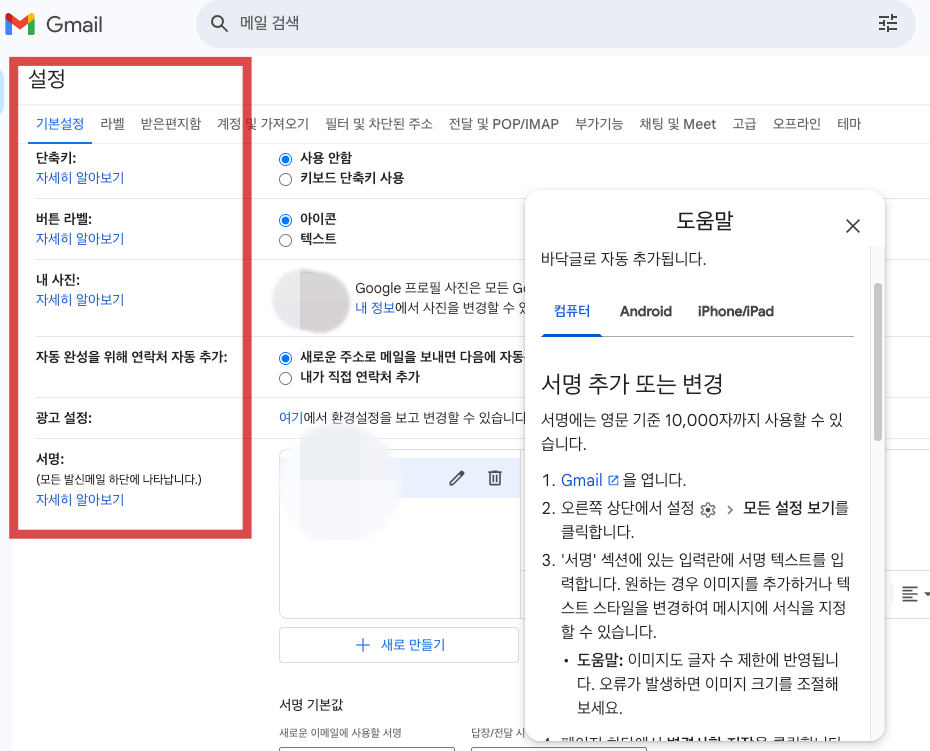
📌 Gmail 서명(Signature) 설정 방법
- Gmail 열기
- Gmail 접속 후 로그인합니다.
- 설정 열기
- 오른쪽 상단 톱니바퀴(⚙️) 아이콘 클릭 → [모든 설정 보기] 선택
- 서명 섹션 찾기
- 상단 탭에서 **일반 (General)**을 선택
- 아래쪽으로 스크롤 → 서명(Signature) 부분 확인
- 새 서명 만들기
- “새로 만들기(Create new)” 버튼 클릭
- 서명 이름 입력 후, 실제 서명 내용을 작성 (예: 이름, 직책, 연락처, 회사 로고 등)
- 기본 서명 설정
- “새 메일 작성 시” 적용할 서명 선택
- “답장/전달 시” 적용할 서명도 필요하면 설정
- 변경 사항 저장
- 페이지 맨 아래로 스크롤 → “변경 사항 저장(Save changes)” 클릭
- 확인
- 새 메일 작성하면 설정한 서명이 자동으로 붙습니다.
✈️ 추가 팁:
- Gmail은 HTML 편집도 지원하므로, 회사 로고나 링크를 포함한 전문적인 메일 서명을 넣을 수 있습니다.
- 여러 개의 서명을 만들어 두고 상황에 따라 선택해서 사용할 수도 있습니다.
반응형
'mac 컴퓨터 팁' 카테고리의 다른 글
| 엑셀 시간 합산 셀 만들기 (0) | 2025.09.02 |
|---|---|
| 넘버스에서 시간함수 입력하기 00:00, HH:MM (2) | 2025.08.18 |
| PAGES 그림 삽입시 그림설정 (1) | 2025.07.09 |
| 오픈소스 음성인식기 whisper (1) | 2025.06.20 |
| 맥 듀얼 모니터를 위한 Display link 다운로드 (1) | 2025.06.19 |


댓글